Die neue Ära der künstlichen intelligenz: Apple intelligence auf dem iphone
Apple Intelligence, die neue künstliche Intelligenz von Apple, ist da und revolutioniert die Art und Weise, wie wir unsere iPhones nutzen. Mit Funktionen wie verbesserter Siri-Animation, Zusammenfassungen in Mail, kreativen Schreibwerkzeugen in Notizen und vielem mehr, verspricht Apple Intelligence das iPhone-Erlebnis auf ein neues Level zu heben. Um diese intelligenten Funktionen nutzen zu können, ist die Installation von iOS 18.4 oder einer neueren Version unerlässlich. Dieser Artikel führt dich durch alle notwendigen Schritte, um Apple Intelligence auf deinem iPhone zu aktivieren.
Welche geräte unterstützen apple intelligence?
Bevor du dich in die Installation stürzt, solltest du sicherstellen, dass dein iPhone, iPad oder Mac mit Apple Intelligence kompatibel ist. Die Unterstützung ist nicht für alle Geräte verfügbar. Hier eine Übersicht:
iPhone:
- iPhone 15 Pro
- iPhone 15 Pro Max
- Modelle ab dem iPhone 16
iPad (mit iPadOS 18.4 oder neuer):
- iPad Pro 11″ (3. Generation, 2021) und neuer
- iPad Pro 12,9″ (5. Generation, 2021) und neuer
- iPad Pro M4 13″
- iPad Air 10,9″ (5. Generation, 2022)
- iPad Air 11″ und 13″ (6. Generation, 2024) und neuer
Mac (mit macOS 15.4 oder neuer):
- MacBook Air M1 13″ (2020) und neuer
- MacBook Air M1 15″ (2023) und neuer
- Mac mini M1 (2020) und neuer
- iMac 24″ M1 (2021) und neuer
- Mac Studio M1 Max (2022) und neuer
- Mac Pro M2 (2023) und neuer
- MacBook Pro 13″ M1 (2020) und neuer
- MacBook Pro 14″ M1 (2021) und neuer
- MacBook Pro 16″ M1 (2021) und neuer
Wenn dein Gerät in dieser Liste enthalten ist, bist du bereit für die nächste Phase.
ios 18.4 installieren: der erste schritt
Der Schlüssel zur Nutzung von Apple Intelligence ist das Betriebssystem iOS 18.4 (oder neuer) auf deinem iPhone. So überprüfst du die aktuelle Version und führst gegebenenfalls ein Update durch:
- Einstellungen öffnen: Gehe auf deinem iPhone zu den „Einstellungen“.
- Allgemein auswählen: Tippe auf „Allgemein“.
- Softwareupdate: Wähle „Softwareupdate“.
- Version prüfen: Auf dem Bildschirm siehst du, welche iOS-Version aktuell auf deinem iPhone installiert ist.
- Aktualisieren: Wenn eine Version älter als iOS 18.4 angezeigt wird, tippe auf „Laden und installieren“.
- Code eingeben: Gib deinen iPhone-Code ein, um die Installation zu starten.
- Warten: Warte, bis das Update heruntergeladen und installiert wurde. Dein iPhone startet neu.
Nach der Aktualisierung bist du bereit, Apple Intelligence zu aktivieren.
apple intelligence aktivieren: so geht’s
Nachdem du iOS 18.4 installiert hast, kannst du Apple Intelligence aktivieren. Die folgenden Schritte führen dich durch den Prozess:
- Willkommensbildschirme: Nach dem Neustart deines iPhones siehst du möglicherweise neue Willkommensbildschirme. Gehe durch diese, indem du auf „Fortfahren“ tippst, bis du zum Apple Intelligence-Bildschirm gelangst.
- Konfiguration: Hier kannst du Apple Intelligence konfigurieren oder die Konfiguration zu einem späteren Zeitpunkt vornehmen. Du hast die Wahl.
- Einstellungen: Du kannst Apple Intelligence & Siri jederzeit in den Einstellungen deines iPhones finden.
- Daten herunterladen: Dein iPhone beginnt, die notwendigen Daten für Apple Intelligence herunterzuladen. Dies kann je nach Internetgeschwindigkeit einige Zeit dauern.
- Aktivierung: Sobald der Download abgeschlossen ist, tippe auf „Apple Intelligence aktivieren“ und dann auf „Apple Intelligence konfigurieren“.
- Anweisungen folgen: Folge den Anweisungen auf dem Bildschirm, um Apple Intelligence einzurichten.
- Fertig!: Apple Intelligence ist jetzt aktiv und du kannst die neuen Funktionen nutzen.
was bietet apple intelligence?
Mit Apple Intelligence stehen dir eine Reihe spannender neuer Funktionen zur Verfügung:
- Neue Siri-Animation: Siri hat ein neues Aussehen.
- Zusammenfassungen in Mail: Erhalte schnelle Zusammenfassungen deiner E-Mails.
- Schreibwerkzeuge in Notizen: Nutze die Schreibwerkzeuge in Apple Notizen, inklusive Funktionen zum Umschreiben, Tonauswahl und der Möglichkeit, ChatGPT zu nutzen.
- Genmoji-Design: Erstelle personalisierte Genmojis.
- Schreibwerkzeuge und automatische Antworten in Nachrichten: Nutze erweiterte Funktionen in iMessage.
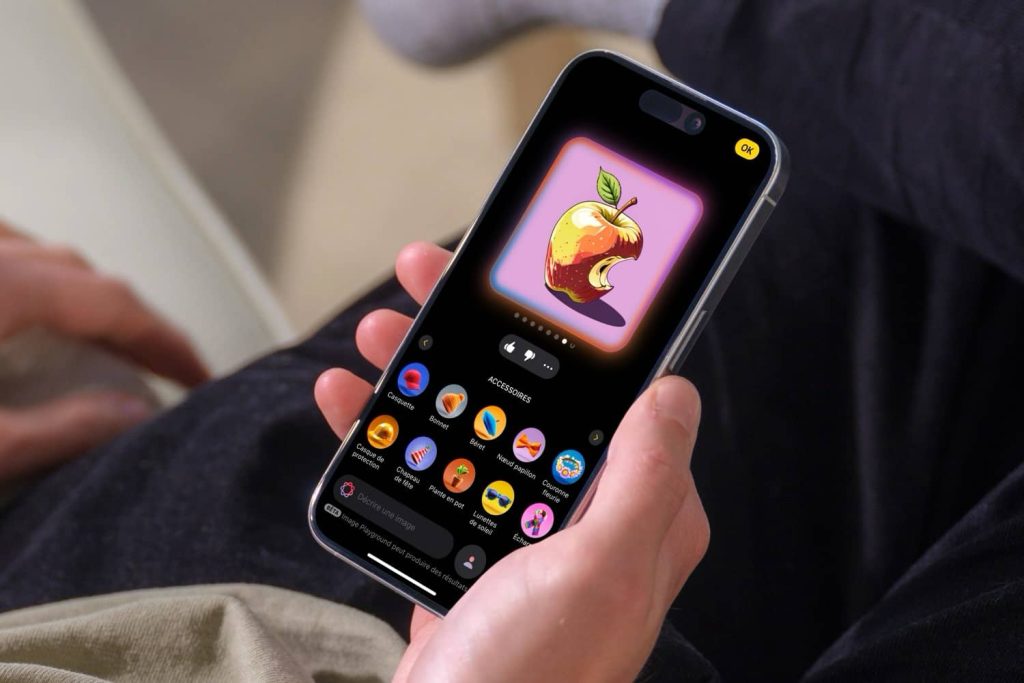
- Image Playground: Experimentiere mit Bildgenerierung.
- Benachrichtigungszusammenfassungen: Erhalte übersichtliche Zusammenfassungen deiner Benachrichtigungen.
Entdecke diese neuen Funktionen und erlebe dein iPhone neu!